
Erscheinungsbild
Handbuch – Klassenanmeldung
Der BKT-Manager ist eine Webanwendung, die zur Testvorbereitung und Nachbereitung von Basiskompetenztests (BKT) dient. Diese umfasst Funktionen wie das Hochladen von Tests, die Anmeldung von Klassen, die Erstellung von Codelisten sowie die Verwaltung und Rückmeldung von Testergebnissen.
1. Klassenanmeldung
Überblick
Der Test wurde bereits erstellt und der Anmeldezeitraum ist geöffnet. Lehrkräfte (LK) können ihre Klassen anmelden. In Schulen, in denen noch kein BKT-Test durchgeführt wurde, handelt es sich um den ersten Messzeitpunkt (MZP).
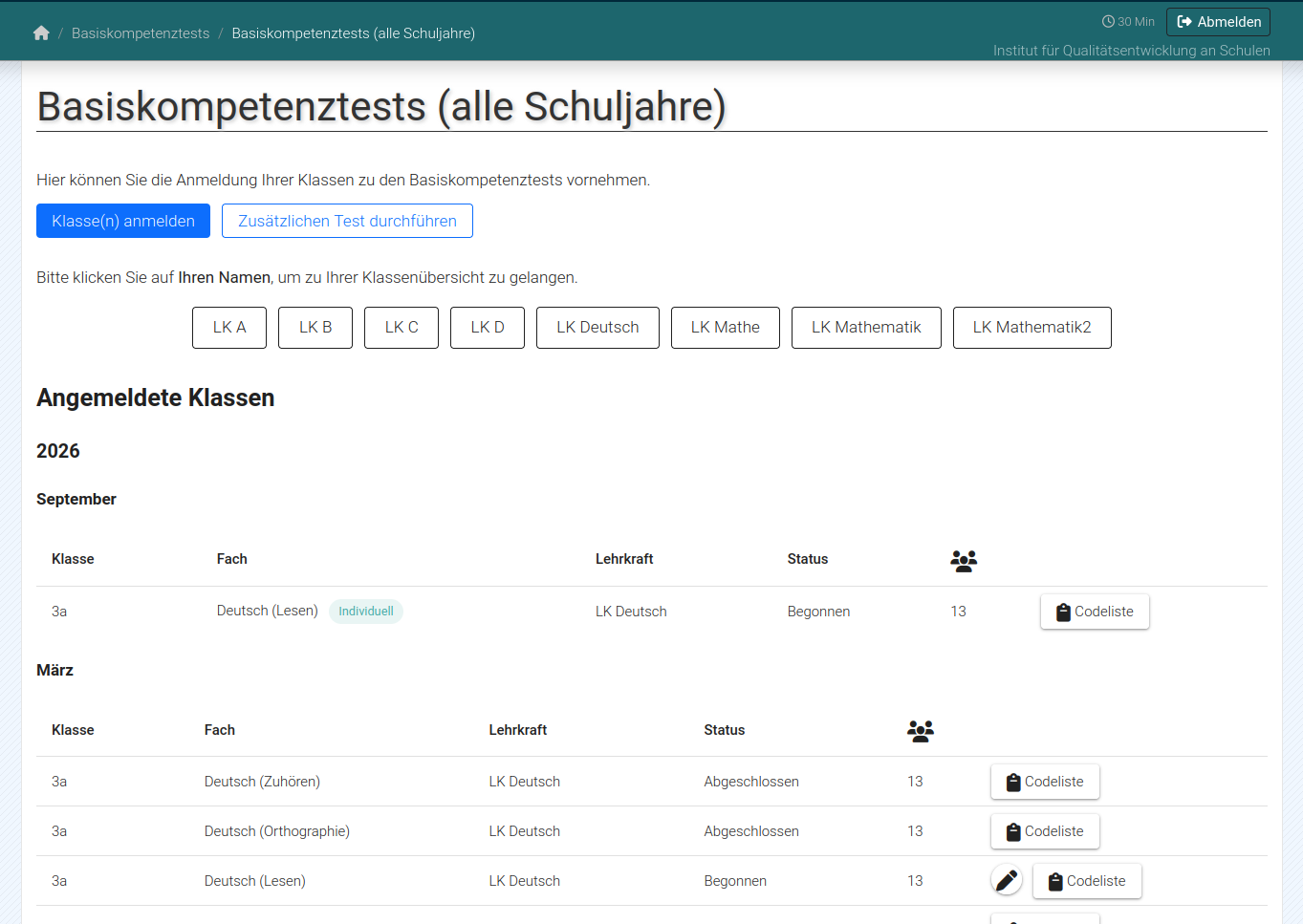
Schritte zur Klassenanmeldung
Anleitung und Materialien Im unteren Bereich unter "Materialien" befinden sich verschiedene Anleitungen, die Lehrkräften und Administrator*innen dabei helfen, die notwendigen Schritte durchzuführen. Dazu gehören z. B. die Anleitung zur Klassenanmeldung und Codelistenerstellung sowie die Systemcheck-Anleitung. Welche Anleitungen hier angezeigt werden, wird in der Administration festgelegt.
Klassen anmelden Lehrkräfte klicken auf den Button "Klasse(n) anmelden", um zum Anmeldefenster zu gelangen. Dabei ist zu beachten, dass aus Datenschutzgründen keine echten Namen eingegeben werden dürfen. Im Anmeldefenster werden der Klassenname und die Anzahl der Schüler*innen angegeben. Anschließend wird ausgewählt, zu welchen Basiskompetenztests die Klasse angemeldet werden soll. Für jedes ausgewählte Fach wird dabei ein Pseudonym der zuständigen Lehrkraft angegeben. Welche Fächer und Domänen zur Auswahl stehen, hängt von den aktuell geöffneten Anmeldezeiträumen ab.
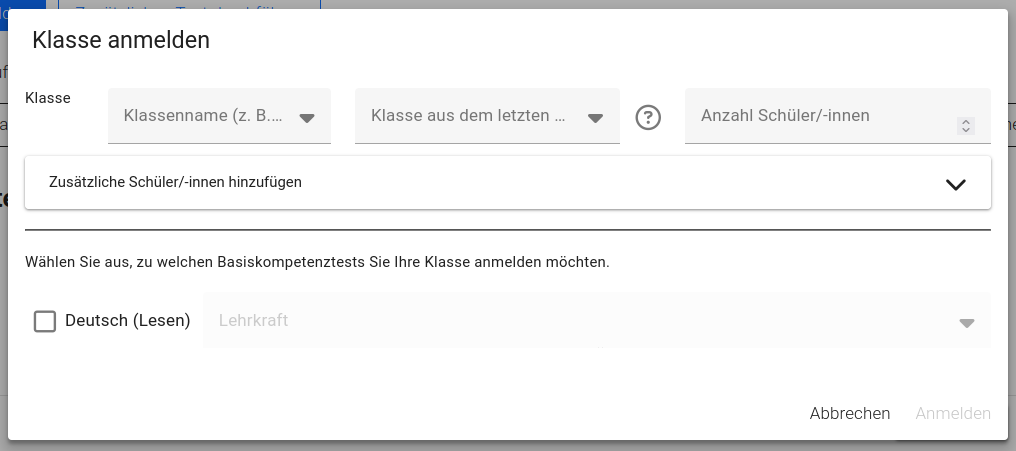
Hat die Klasse bereits im letzten Schuljahr am Basiskompetenztest teilgenommen, kann sie unter "Klasse aus dem letzten Schuljahr auswählen" ausgewählt werden. Dadurch wird die Anzahl der Schüler*innen übernommen und die Ergebnisse der Klasse über die Schuljahre hinweg miteinander verknüpft. Wird keine Klasse aus dem letzten Schuljahr ausgewählt, erscheint ein Hinweis, ob wirklich eine neue Klasse angemeldet werden soll. Die Anmeldung kann dann mit "Trotzdem anmelden" bestätigt werden.
Neu hinzugekommene Schüler*innen müssen in jedem Fall bei der Anzahl der Schüler*innen ergänzt werden, auch wenn Kinder die Klasse verlassen haben. Für neu hinzugekommene Schüler*innen dürfen nicht die Codes von Kindern verwendet werden, die die Klasse verlassen haben.
Schüler*innen aus anderen Klassen hinzufügen Wenn sich die Zusammensetzung einer Klasse verändert hat oder einzelne Schüler*innen die Klasse gewechselt haben, können im Anmeldefenster unter "Zusätzliche Schüler/-innen hinzufügen" Schüler*innen aus anderen Klassen der Schule hinzugefügt werden. Dazu wird zunächst die Klasse ausgewählt, aus der Schüler*innen hinzugefügt werden sollen, und anschließend auf den Code der Schülerin bzw. des Schülers geklickt. Die Schüler*innen behalten dabei ihren Code, sodass ihre bisherigen Ergebnisse weiterhin zugeordnet werden können.
Bearbeiten der Anmeldedaten Während des Anmeldezeitraums können die Anzahl der Schüler*innen (nur Erhöhungen), Klassennamen und LK-Pseudonyme über das Bearbeiten-Symbol in der Tabellenzeile geändert werden.
Zusätzliche Tests durchführen Über den Button "Zusätzlichen Test durchführen" können Lehrkräfte für eine bereits angemeldete Klasse einen zusätzlichen Test außerhalb der regulären Messzeitpunkte anlegen. Dazu werden die Klasse, der Testtyp, die Testvariante und die Lehrkraft ausgewählt. Für zusätzliche Tests gibt es keinen festen Anmelde- oder Testzeitraum. Sie werden in der Übersicht der angemeldeten Klassen mit "Individuell" gekennzeichnet.
Individueller Bereich für Lehrkräfte Wurden Klassen angemeldet, wählen Lehrkräfte durch einen Klick auf ihren Namen (bzw. ihr Pseudonym) ihren individuellen Bereich im BKT-Manager aus. Über "Gesamtübersicht" gelangen sie zurück zur Übersicht aller angemeldeten Klassen der Schule.
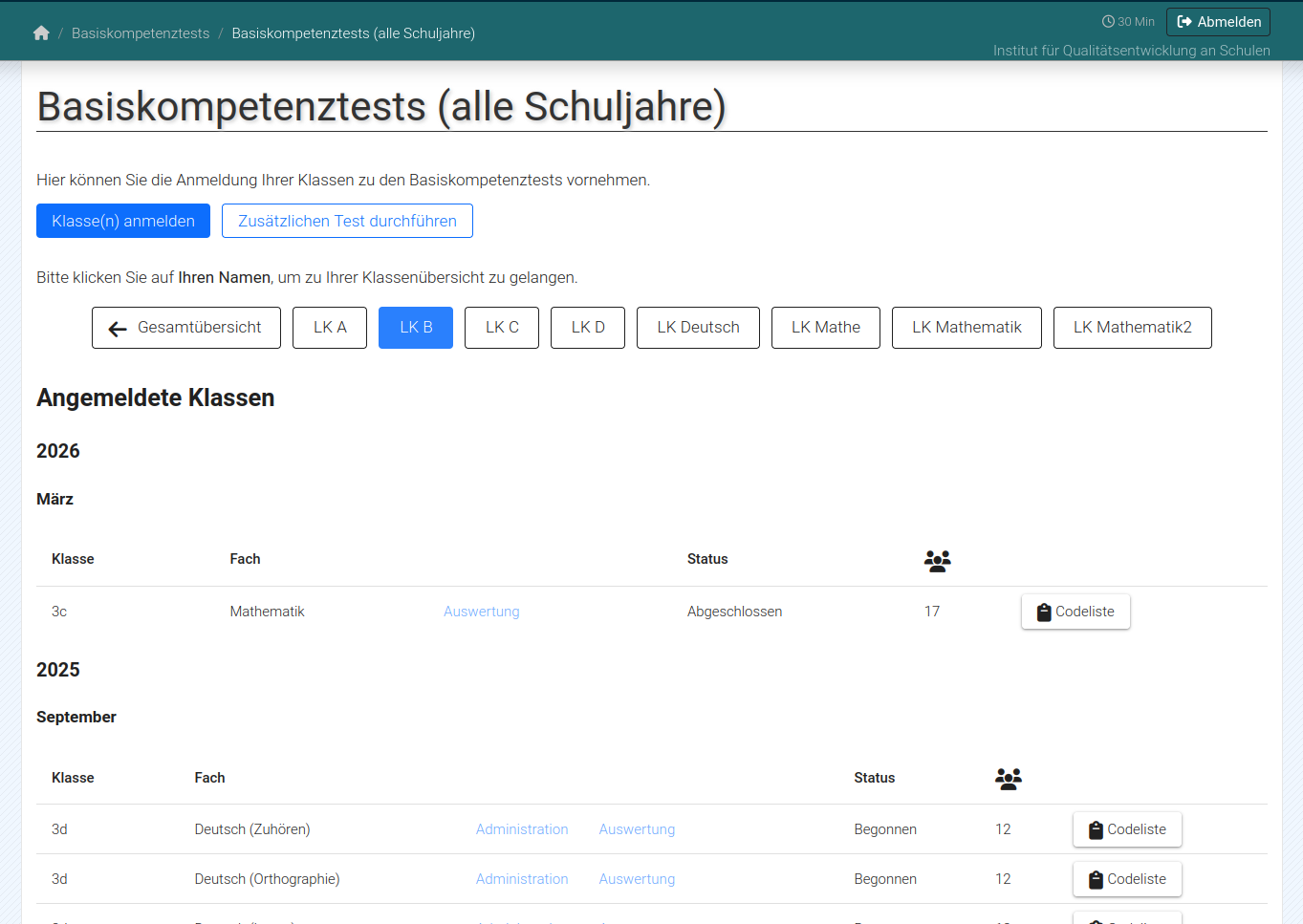
Die angemeldeten Klassen werden nach Jahr und Monat gruppiert angezeigt. Für jede Anmeldung wird der Status angezeigt ("Angemeldet", "Begonnen" oder "Abgeschlossen"). Je nach Status stehen die folgenden Aktionen zur Verfügung:
- Administration: Öffnet das Gruppenmonitoring im Testcenter, sobald der Test begonnen wurde.
- Auswertung: Öffnet die Rückmeldung zu den Testergebnissen der Klasse.
- Codeliste: Öffnet die Codeliste der Klasse.
- Befragung: Öffnet die Lehrkräftebefragung im Testcenter, sofern für den Test eine Befragung aktiv ist.
2. Codelistenerstellung
Zweck
Nach der Anmeldung der Klassen können Lehrkräfte Codelisten erstellen. Diese Listen sind erforderlich, um den Schüler*innen den Login ins Testcenter zu ermöglichen.
Erstellungsschritte
Codelisten öffnen Lehrkräfte klicken auf den Button "Codeliste". Die Listen enthalten bereits individuelle Codes für die Schüler*innen, die für alle Fächer, Domänen und Messzeitpunkte gleich bleiben.
Eintragen von Namen Die Namen der Schüler*innen können einmalig den Codes zugeordnet werden. Diese Zuordnung erfolgt lokal und wird nicht im Portal gespeichert.
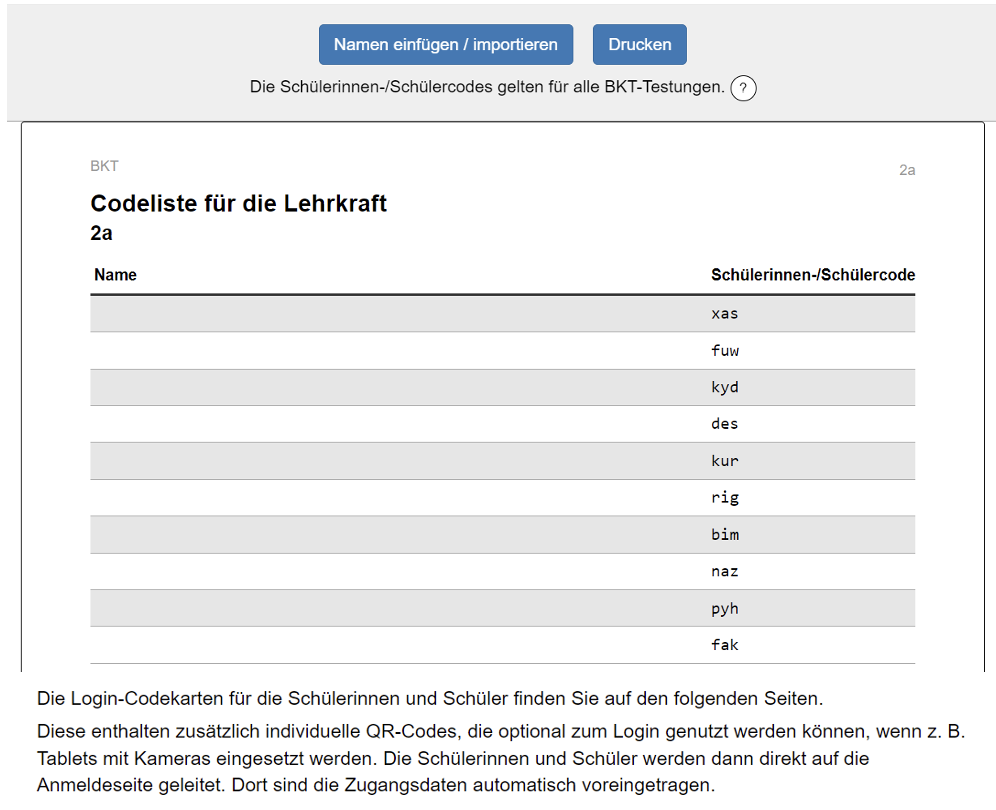
Export und Import von Codelisten Nach der Erstellung wird eine JSON-Datei generiert und lokal gespeichert. Diese Datei kann für weitere Domänen oder Messzeitpunkte wiederverwendet werden, so dass Namen nicht erneut eingetragen werden müssen.
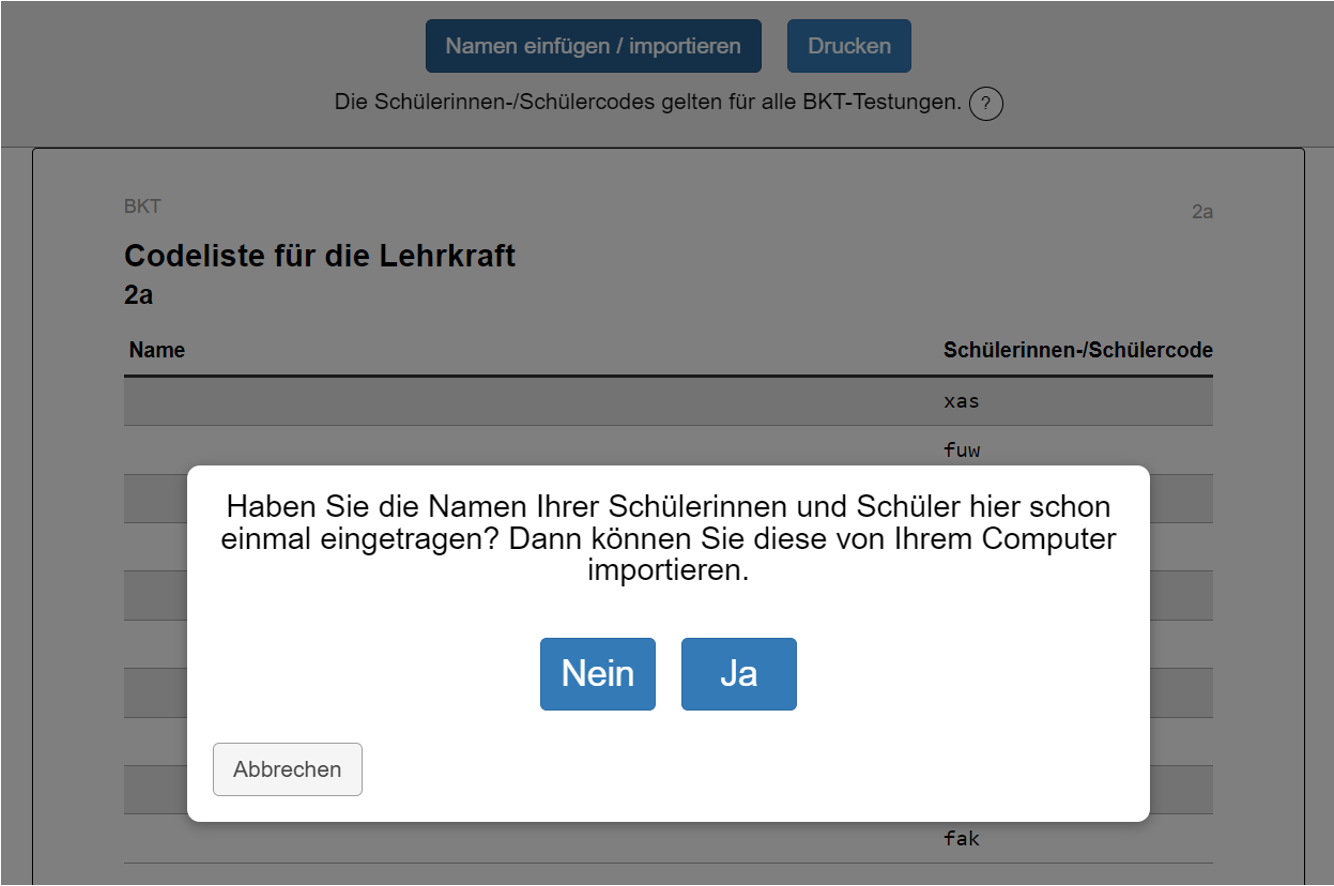
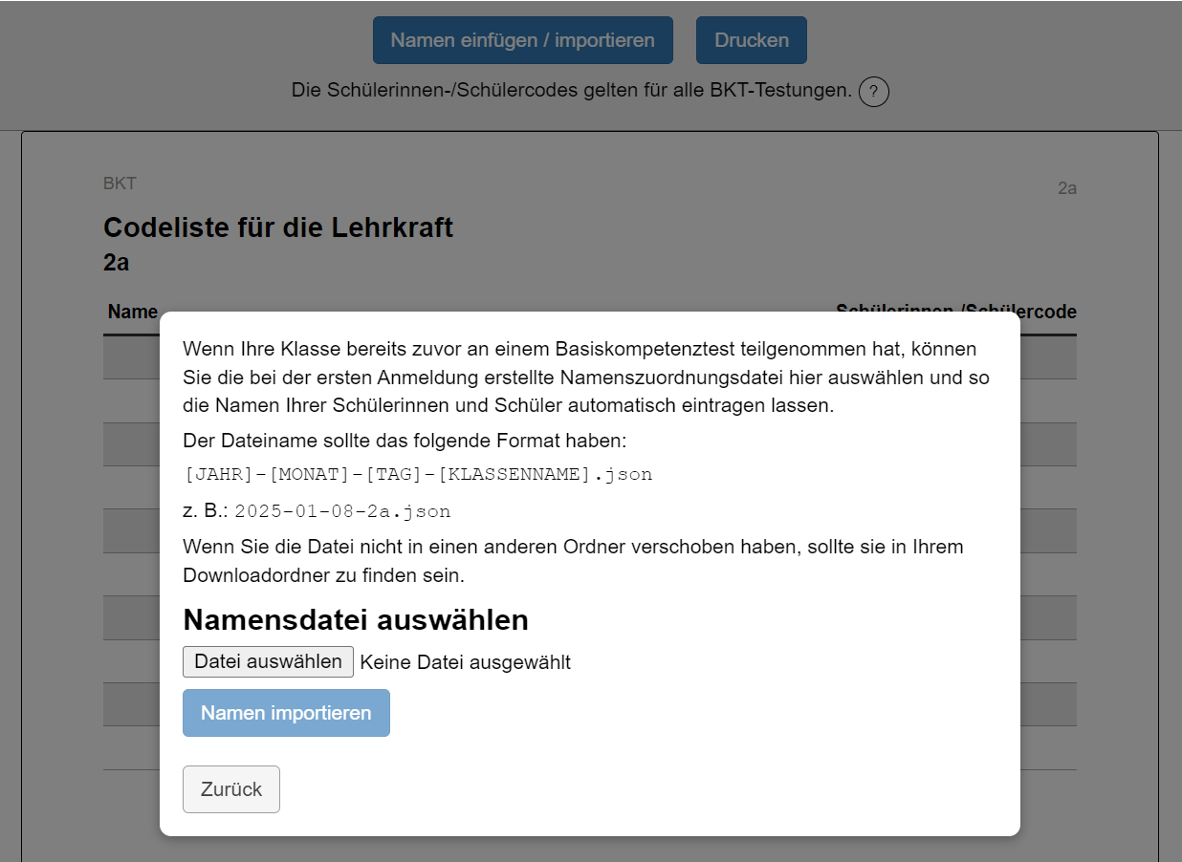
Erweiterung der Codelisten Codelisten können erweitert werden, z. B. wenn neue Schüler*innen hinzukommen.
3. Support
Falls Sie weitere Unterstützung bei der Klassenanmeldung oder der Erstellung von Codelisten benötigen, finden Sie im Anmeldebereich unter "Materialien" eine ausführliche Anleitung. Diese enthält eine Schritt-für-Schritt-Beschreibung und hilfreiche Tipps.